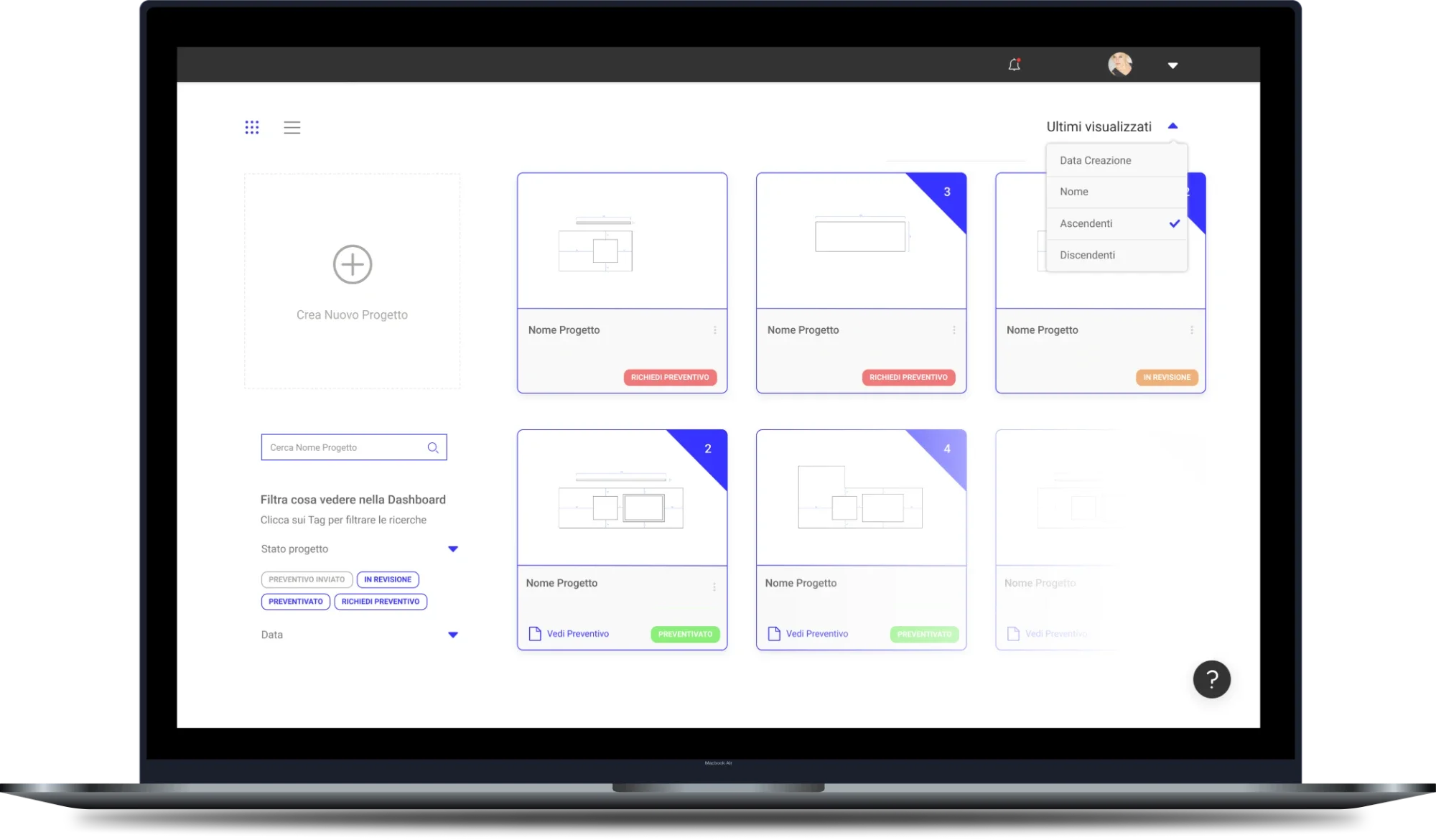
Un gestionale difficile da usare costa ogni giorno: minuti persi a cercare una funzione, dati inseriti due volte, errori da correggere a fine mese, colleghi nuovi che impiegano settimane a diventare autonomi. E spesso nessuno lo misura, perché "si è sempre fatto così".
Il punto è che un software aziendale si usa per ore, dalle stesse persone, ripetendo le stesse attività. Un piccolo intoppo su un sito lo incontri una volta; su un gestionale lo incontri cinquanta volte al giorno. Per questo anche correzioni piccole hanno un effetto grande.
Questi sono i sette errori di UX che vedo più spesso nei gestionali, nei CRM e nelle piattaforme interne, con il modo per riconoscerli e correggerli.
Perché un gestionale diventa difficile da usare
Di solito non nasce difficile: lo diventa. Si parte con poche funzioni, poi ogni reparto chiede la sua, si aggiungono campi, pulsanti e menu, e nessuno ha il compito di tenere insieme il tutto. Il risultato è un software che rispecchia la storia delle richieste invece del modo in cui le persone lavorano.
I 7 errori di UX più comuni nei gestionali
1. Menu organizzati come il database
Come lo riconosci: le voci si chiamano "Anagrafiche", "Tabelle", "Movimenti" e per registrare un ordine bisogna passare da tre sezioni diverse.
Come si corregge: si riorganizza la navigazione intorno alle attività reali (nuovo ordine, cerca cliente, prepara spedizione) e si usano le parole di chi lavora, non quelle di chi ha scritto il codice. Le attività più frequenti devono stare in primo piano.
2. Tutto su una sola schermata
Come lo riconosci: moduli con quaranta campi, di cui se ne usano sei; schede piene di pulsanti tutti uguali.
Come si corregge: con la divulgazione progressiva, un principio descritto da Nielsen Norman Group: si mostrano prima le opzioni essenziali e le funzioni avanzate solo quando servono. Il software resta potente, ma chi lo apre la prima volta non si perde.
3. Nessuna prevenzione degli errori
Come lo riconosci: date di consegna precedenti alla data dell'ordine, codici scritti a mano con refusi, importi nel formato sbagliato. E poi qualcuno che passa il venerdì a correggere.
Come si corregge: le indicazioni di Nielsen Norman Group sugli errori "di distrazione" sono pratiche: vincoli che accettano solo valori validi, suggerimenti mentre si scrive (per esempio l'autocompletamento del cliente), valori predefiniti sensati e campi che accettano i dati come le persone li scrivono, formattandoli in automatico.
4. Messaggi di errore incomprensibili
Come lo riconosci: "Errore 500", "Operazione non consentita", oppure un avviso in cima alla pagina che non dice quale campo è sbagliato.
Come si corregge: il messaggio va mostrato accanto al campo, deve dire cosa non va e come rimediare, in linguaggio normale. È anche un requisito di accessibilità: le linee guida WCAG chiedono che, quando un errore viene rilevato in automatico, il campo sia identificato e l'errore descritto a parole.
5. Nessun feedback dopo un'azione
Come lo riconosci: dopo "Salva" non succede niente di visibile, così le persone cliccano due volte e creano doppioni, oppure non sanno se una fattura è stata davvero inviata.
Come si corregge: ogni azione deve avere una risposta chiara (salvato, inviato, in elaborazione) e ogni pratica uno stato riconoscibile a colpo d'occhio, con colori ed etichette coerenti in tutto il software.
6. Incoerenza tra le schermate
Come lo riconosci: lo stesso pulsante è verde in una pagina e blu nell'altra, "Conferma" in un punto diventa "Procedi" altrove, le tabelle si filtrano in tre modi diversi.
Come si corregge: con un insieme di componenti e regole condivise, cioè un design system. Chi usa il software impara una volta e ritrova lo stesso comportamento ovunque; chi lo sviluppa lavora più veloce perché non reinventa ogni schermata.
7. Pensato solo per il computer dell'ufficio
Come lo riconosci: in magazzino, in cantiere o in sala si usa il tablet o lo smartphone, ma l'interfaccia ha pulsanti minuscoli e tabelle che escono dallo schermo.
Come si corregge: si progetta per il contesto reale: pulsanti grandi, poche informazioni per schermata, le sole funzioni che servono in quel momento. Non serve portare tutto il gestionale sul tablet, serve portarci bene le due o tre attività che si fanno lì.
Come capire quali errori ha il tuo gestionale
- Ascolta l'assistenza: le domande che si ripetono indicano quasi sempre un punto poco chiaro dell'interfaccia.
- Osserva una persona al lavoro per mezz'ora, senza intervenire: dove esita, cosa annota su un foglio a parte, quali passaggi salta.
- Guarda i dati di utilizzo: se il gestionale è web, Microsoft Clarity mostra clic ripetuti per frustrazione e clic su elementi che non rispondono.
- Conta i clic delle tre attività più frequenti: è il modo più rapido per vedere dove si perde tempo.
Se vuoi un metodo completo, con priorità e checklist, l'ho descritto in UX audit: cos'è e come si fa.
Correggere o rifare il gestionale?
Quasi mai serve ripartire da zero. La strada che consiglio è per gradi: prima gli interventi che riducono gli errori e i passaggi nelle attività più frequenti, poi la riorganizzazione dei menu, infine un sistema di componenti che renda tutto coerente. Ogni modifica importante la provo prima su un prototipo navigabile con chi userà il software: correggere un prototipo costa molto meno che correggere codice già scritto.
L'intelligenza artificiale aiuta in questo lavoro, per esempio a raggruppare in temi centinaia di richieste di assistenza o note dei test, ma la scelta di cosa semplificare resta una decisione di strategia, legata a come lavora la tua azienda. Per le direzioni che sta prendendo il design delle interfacce trovi spunti nelle tendenze di web design e UX/UI 2027.
Se il tuo team passa le giornate dentro un software che rallenta invece di aiutare, è il lavoro che faccio nella UX/UI design di software e gestionali: si parte da un'analisi, si arriva a schermate più semplici da usare.
Fonti
- Nielsen Norman Group – Preventing User Errors: Avoiding Unconscious Slips
- Nielsen Norman Group – Progressive Disclosure
- W3C – Understanding WCAG 2.2: Error Identification
Altri articoli su Siti web e design
- Dark mode: perché l'AI la preferisce
- Test di usabilità con 5 utenti: come farli senza budget
- Esempi di design system: cosa imparare da Google, Apple e IBM
- Come progettare una dashboard leggibile
- UX audit: cos'è e come si fa (con checklist)
- Come creare un sito web: la guida da dove partire
- Come creare un sito di vendita online: la guida da dove partire
- Landing page o sito web: quando basta una pagina e quando serve il sito
- Sito web per professionisti e studi: cosa deve avere
- Sito immobiliare collegato al gestionale: gli annunci si aggiornano da soli
- Sito web per agenzie immobiliari: cosa deve avere
- Sito web per parrucchieri: cosa serve per riempire l'agenda
- Web agency o freelance a Rimini: come scegliere
- 10 domande da fare prima di scegliere chi rifà il tuo sito
- Sito web per ristoranti a Rimini: cosa deve avere
- Sito per stabilimenti balneari: la guida per la Riviera
- Natale: landing page regalo che vendono (il metodo Diffusione Luce)
- Tendenze web design e UX/UI 2027
- Restyling prima della stagione: il calendario per gli hotel della Riviera
- Sito per hotel: 10 elementi per più prenotazioni dirette
- Tutti gli articoli su Siti web e design
Approfondisci
- Realizzazione siti web a Rimini
- UX/UI design di software e gestionali
- UI design e design system
- Tutti gli articoli del blog
Domande frequenti
Perché il mio gestionale è così difficile da usare?
Di solito perché è cresciuto per aggiunte successive: ogni reparto ha chiesto funzioni e campi, ma nessuno ha riorganizzato l'insieme intorno alle attività reali. Menu che seguono la struttura dei dati, schermate troppo piene e messaggi poco chiari sono le cause più frequenti.
Bisogna rifare il gestionale da zero per migliorarne la UX?
Quasi mai. Si può intervenire per gradi: prima sugli errori e sui passaggi inutili nelle attività più frequenti, poi su menu e coerenza delle schermate, provando ogni modifica su un prototipo prima di svilupparla.
Come si misura se la UX di un gestionale è migliorata?
Confrontando prima e dopo alcuni indicatori semplici: tempo e numero di clic per le attività principali, errori da correggere, richieste di assistenza, tempo che serve a una persona nuova per diventare autonoma.
Si può migliorare la UX di un gestionale acquistato e non sviluppato su misura?
In parte sì: molti software permettono di nascondere campi, configurare viste e valori predefiniti. Un'analisi UX aiuta a capire quali impostazioni cambiare e quali problemi segnalare al fornitore.

ALICE CASADEI
Web designer e consulente SEO freelance a Rimini. Progetto siti web ed e-commerce e lavoro su SEO, GEO, Google Ads, Meta e automazioni con l'AI. Su Instagram pubblico questi temi in formato carosello.